UNDANGAN 1
Tuesday, September 13, 2022

Tuesday, August 23, 2022
Penyebab Susah Buang Air Kecil dan Cara Mengatasinya

Susah buang air kecil bisa menimpa siapa saja, tidak peduli jenis kelamin dan usia. Salah satu gejala paling umum dari gangguan ini adalah ketika keinginan untuk buang air kecil sudah tidak tertahankan lagi, tapi butuh waktu yang cukup lama sampai urine keluar.
Susah buang air kecil harus diwaspadai dan tidak boleh dibiarkan. Pasalnya, kondisi ini dapat menimbulkan infeksi dan komplikasi ke organ-organ tubuh yang lain, seperti ginjal dan kandung kemih. Apalagi jika susah buang air kecil terjadi selama berhari-hari.
Tak hanya itu, keluhan susah buang air kecil yang tak segera diobati juga bisa menyebabkan perih di perut atau punggung, urine tampak keruh atau berdarah, pipis tersendat, demam, dan muntah.
Penyebab Susah Buang Air Kecil
Susah buang air kecil dapat dialami baik oleh pria maupun wanita. Kendati demikian, penyebab yang melatarbelakangi susah buang air kecil antara pria dan wanita bisa berbeda.
Berikut adalah beberapa kondisi atau penyakit yang bisa mengakibatkan keluhan susah buang air kecil:
1. Pembengkakan prostat
Saat prostat mengalami pembengkakan, saluran kemih bisa tertekan. Akibatnya, aliran urine menjadi tidak lancar dan membutuhkan waktu lebih lama agar bisa dikeluarkan.
Pembengkakan prostat pada pria bisa disebabkan oleh beberapa hal, mulai dari pembesaran prostat jinak atau BPH, peradangan pada prostat atau prostatitits, hingga kanker prostat.
2. Infeksi
Infeksi saluran kemih adalah salah satu penyebab kesulitan buang air kecil yang cukup sering terjadi. Ketika terinfeksi, saluran atau kandung kemih akan membengkak, sehingga membuat urine sulit dibuang keluar melalui proses berkemih.
Infeksi saluran kemih lebih sering terjadi pada wanita, tetapi pria juga bisa mengalaminya. Selain infeksi saluran kemih, infeksi menular seksual juga dapat menyebabkan masalah pada proses buang air kecil.
3. Batu saluran kemih
Terbentuknya batu di kandung kemih atau saluran kemih bisa menyumbat aliran urine sehingga menyebabkan sulit buang air kecil.
Selain itu, adanya batu di saluran atau kandung kemih juga bisa menimbulkan keluhan lain, seperti nyeri saat berkemih, terdapat batu atau endapan mirip pasir di urine, urine berwarna kemerahan, hingga nyeri di punggung atau perut bawah.
4. Operasi
Pembedahan di bagian ginjal, kandung kemih, atau saluran kemih terkadang dapat menyebabkan pembentukan jaringan parut pada saluran kemih. Hal ini bisa menjadi penyebab susah buang air kecil pada orang yang pernah menjalani operasi.
Selain itu, efek samping obat anestesi yang digunakan juga bisa menyebabkan Hal sama. Namun, keluhan ini biasanya akan mereda setelah efek bius berhenti bekerja.
5. Gangguan saraf
Gangguan atau rusaknya sistem saraf bisa mengganggu proses buang air kecil. Contohnya adalah cedera saraf tulang belakang, stroke, diabetes, infeksi otak, atau retensi urine.
6. Masalah psikologis
Bukan hanya gangguan fisik yang bisa membuat seseorang mengalami susah buang air kecil, gangguan psikologis pun demikian.
Salah satu masalah psikologis yang dikaitkan dengan susah buang air kecil adalah paruresis. Ini adalah kondisi ketika seseorang kesulitan buang air kecil karena merasa tidak nyaman bila harus buang air kecil di sekitar orang lain.
7. Efek samping obat-obatan
Proses berkemih juga bisa terganggu akibat efek samping dari obat-obatan tertentu. Beberapa obat yang bisa menyebabkan susah buang air kecil antara lain obat antidepresan, obat penenang, obat diuretik, obat penurun tekanan darah, obat pelemas otot, oba alergi atau antihistamin, dan bronkodilator.
Cara Mengatasi Susah Buang Air Kecil
Saat mengalami gangguan susah buang air kecil, Anda bisa melakukan beberapa hal untuk mengatasinya, yaitu:
Lakukan pijatan lembut pada kandung kemih yang terletak di perut bagian bawah. Langkah ini dapat merangsang pembuangan urine agar lebih lancar.
Kompres perut bagian bawah dengan air hangat. Cara ini bisa membuat otot di saluran kemih lebih rileks, sehingga lebih mudah mengeluarkan urine.
Atasi stres dan rasa cemas. Jika Anda merasa kurang nyaman untuk berkemih di sekitar orang lain, coba cari toilet yang sepi.
Minum air putih yang cukup dan hentikan kebiasaan sering menahan pipis. Hal ini penting untuk mencegah terbentuknya batu di kandung atau saluran kemih.
Jika susah buang air kecil tidak kunjung membaik dengan tindakan di atas, Anda sebaiknya segera menjalani pemeriksaan ke dokter. Dengan begitu, dokter bisa memberikan pengobatan yang sesuai dengan penyebab susah buang air kecil yang Anda alami, terutama jika keluhan ini sudah cukup parah atau berlangsung lama.
Kenali Risiko dan Bahaya Gigi Berlubang

Gigi berlubang dapat disebabkan oleh berbagai hal, mulai dari kebersihan gigi dan mulut yang tidak terjaga, munculnya plak gigi, hingga banyak mengonsumsi makanan atau minuman manis. Kondisi ini bisa terjadi pada siapa saja, baik anak-anak maupun orang dewasa. Kondisi gigi yang berlubang dan kotor juga bisa menyebabkan bau mulut.
Gigi berlubang dapat memicu abses gigi, pembengkakan, pergeseran posisi gigi setelah gigi tanggal, hingga infeksi serius yang membahayakan nyawa. Oleh karena itu, perawatan gigi berlubang yang tepat serta penanganan yang sesuai sebaiknya segera dilakukan .
Komplikasi Gigi Berlubang
Kesehatan gigi dan mulut dapat memengaruhi kondisi tubuh secara keseluruhan. Oleh karena itu, gigi berlubang perlu segera ditangani. Ada beberapa komplikasi yang dapat timbul bila gigi berlubang dibiarkan tanpa penanganan, antara lain:
1. Sakit gigi
Kondisi gigi berlubang bisa menyebabkan sakit gigi. Rasa sakit pada gigi tersebut tidak hanya dapat mengganggu konsentrasi, tetapi juga aktivitas sehari-hari.
Jika sakit yang muncul berlangsung lama, kondisi ini bisa membuat nafsu makan menurun sehingga Anda akan kehilangan berat badan.
2. Abses gigi
Gigi berlubang yang dibiarkan tanpa penanganan dapat menyebabkan abses gigi, yaitu terbentuknya kantong nanah di dalam gigi dan gusi karena infeksi bakteri.
Jika tidak ditangani dengan baik, infeksi ini dapat menimbulkan komplikasi penyakit serius yang membahayakan nyawa penderitanya.
3. Endokarditis dan sinusitis
Bakteri dari gigi berlubang dapat menyebabkan infeksi pada dinding dan katup jantung. Kondisi ini disebut juga endokarditis. Selain itu, infeksi bakteri pada gigi juga bisa menyebar ke dinding rongga sinus dan menyebabkan sinusitis.
4. Sepsis
Bakteri pada gigi berlubang dapat masuk ke aliran darah dan menyebabkan infeksi yang disebut sepsis. Kondisi ini terjadi saat tubuh melawan infeksi secara tidak terkendali, sehingga merusak jaringannya sendiri.
Sepsis dapat berkembang menjadi syok septik, yang menyebabkan gangguan pada organ tubuh dan bahkan kematian. Kondisi ini juga harus diwaspadai oleh ibu hamil, karena dapat meningkatkan risiko terjadinya komplikasi selama kehamilan.
Tips Mencegah Gigi Berlubang
Ada beberapa cara yang dapat Anda lakukan untuk mencegah gigi berlubang, antara lain:
Periksakan gigi secara rutin
Pemeriksaan gigi secara rutin sangat penting dilakukan untuk mencegah masalah pada gigi dan mulut. Anda dianjurkan untuk memeriksakan kondisi gigi ke dokter gigi setidaknya 6 bulan sekali.
Selain berkonsultasi seputar kesehatan gigi, Anda pun bisa menjalani tindakan pembersihan gigi guna mencegah munculnya bakteri penyebab gigi berlubang.
Konsumsi makanan dan minuman rendah gula
Penyebab gigi berlubang yang paling utama adalah konsumsi makanan dan minuman manis secara berlebihan. Gula pada makanan atau minuman akan diubah menjadi asam oleh bakteri dalam mulut, yang dapat merusak enamel gigi. Kerusakan enamel gigi inilah yang bisa menyebabkan gigi berlubang.
Sebagai gantinya, Anda dapat mengonsumsi buah-buahan atau mengunyah permen karet yang tidak mengandung gula. Anda pun diperbolehkan untuk menikmati kopi dan teh, asalkan tanpa menambahkan gula.
Sikat gigi secara rutin
Sikatlah gigi setidaknya dua kali sehari, terutama setelah makan dan sebelum tidur malam. Gunakan pasta gigi yang mengandung fluoride guna mencegah gigi berlubang dan gigi keropos, serta menjaga lapisan pelindung gigi.
Setelah menyikat gigi, bersihkan sela-sela gigi menggunakan dental floss atau berkumur menggunakan obat kumur yang mengandung fluoride.
Minum air putih yang cukup
Anda juga dianjurkan untuk memperbanyak minum air putih guna mencegah gigi berlubang. Air putih dapat meningkatkan produksi air liur dalam mulut yang berperan untuk menyalurkan fluoride ke seluruh bagian gigi.
Gigi berlubang memang kondisi yang umum dialami oleh hampir setiap orang. Namun, kondisi ini tidak dapat disepelekan, karena memiliki risiko dan berbahaya bagi kesehatan.
Oleh karena itu, bila Anda mengalami gejala gigi berlubang, seperti sakit gigi tanpa sebab yang jelas, gigi terasa ngilu saat mengonsumsi makanan atau minuman, apalagi jika memang sudah terlihat adanya lubang pada gigi, periksakanlah ke dokter agar dapat dilakukan penanganan yang tepat.
Saturday, August 13, 2016
WOW LUAR BIASA JOSEPH SCHOOLING MENDAPAT EMAS DI OLIMPIADE MELALUI CABANG RENANG MENGALAHKAN MICHAEL PHELPS
RIO DE JANEIRO, -
Bintang renang Singapura, Joseph Isaac Schooling memenuhi ambisinya untuk merebut medali emas Olimpiade sekaligus mengalahkan perenang idolanya, Michael Phelps.
Turun di nomor 100 meter gaya kupu-kupu, Schooling meraih emas dengan catatan waktu 50,39 detik yang sekaligus juga merupakan catatan waktu terbaik Olimpiade.
Sementara tiga atlet renang di belakang Schooling meraih medali perak karena catatan waktu yang sama, 51.14 detik. Mereka adalah Phelps, Chad Le Clos (Afrika Selatan) dan atlet Hungaria, Laszlo Cseh.
Keberhasilan ini sekaligus memenuhi ambisi Schooling untuk meraih medali Olimpiade sekaligus mengalahkan idolanya, Phelps.
Sementara bagi Phelps, kekalahan ini menggagalkan ambisinya untuk meraih medali emas kelima di Olimpiade Rio ini. Phelps sampai saat ini telah mengumpulkan 22 medali emas.
Sunday, March 16, 2014
Download Delphi 2010 Full Version Free

Bagi Anda yang sudah mahir dan/atau bosan menggunakan Delphi 7, Anda dapat mencoba Embarcadero Delphi 2010 yang akan saya bagikan kali ini.
Delphi adalah sebuah Lingkungan pengembangan terpadu (IDE) untuk mengembangkan aplikasi konsol, desktop, web, ataupun perangkat mobile. Produk ini pada awalnya dikembangkan oleh CodeGear sebagai divisi pengembanganperangkat lunak milik Embarcadero, divisi tersebut sebelumnya adalah milik Borland. Bahasa Delphi, atau dikenal pula sebagai object pascal (pascal dengan ekstensi pemrograman berorientasi objek (PBO/OOP)) pada mulanya ditujukan hanya untuk Microsoft Windows, namun saat ini telah mampu digunakan untuk mengembangkan aplikasi untuk Mac OS X, iOS, Microsoft .NET framework.
Lingkungan pengembangan Delphi
Umumnya Delphi lebih banyak digunakan untuk pengembangan aplikasi desktop dan enterprise berbasis database, tapi sebagai perangkat pengembangan yang bersifat general-purpose ia juga mampu dan digunakan dalam berbagai jenis proyek pengembangan software. Ia juga yang dikenal sebagai salah satu yang membawa istilah RAD tool, kepanjangan dari Rapid Application Development, saat dirilis tahun 1995 untuk windows 16-bit. Delphi 2, dirilis setahun kemudian, mendukung lingkungan windows 32-bit, dan versi c++, C++Builder, dirilis beberapa tahun kemudian. Pada tahun 2001 sebuah versi linux yang dikenal sebagai Kylix tersedia. Dengan satu rilis baru setiap tahunnya, pada tahun 2002 dukungan untuk Linux (melalui Kylix dan CLX component library) ditambahkan dan tahun 2003 .NET mulai didukung dengan munculnya Delphi.Net (Delphi 8).
Chief Architect yang membidani Delphi, dan pendahulunya Turbo Pascal, adalah Anders Hejlsberg sampai kemudian ia pindah ke Microsoft tahun 1996 di mana ia sebagai chief designer C# dan termasuk orang kunci dalam perancangan Microsoft .Net Framework. Dukungan penuh untuk .Net ditambahkan pada Delphi 8 (dirilis pada bulan Desember 2003) dengan penampilan user interface (look and feel) mirip dengan Microsoft Visual Studio .NET.
Delphi 2005 (nama lain dari Delphi 9) mendukung code generation baik untuk win32 maupun .NET, dan seperti yang telah dikenal, fitur-fitur manipulasi data secara live dari database secara design-time. Ia juga membawa banyak pembaruan pada IDE secara signifikan.
Para penganjur delphi mengklaim dengan bahasa pemrograman Delphi, IDE dan component library (VCL/CLX) yang disediakan oleh vendor tunggal memungkinkan satu paket yang lebih konsisten dan mudah dikenali.
Produk Delphi ini didistribusikan dalam beberapa rancangan: Personal, Professional, Enterprise (sebelumnya Client/Server) dan Architect.
Bahasa Pemrograman
Perbedaan fitur yang utama antara Delphi, Kylix dengan IDE-IDE yang lain adalah keberadaan bahasanya (Bahasa pemrograman delphi), VCL/CLX (Visual Component Library), Penekanan konektifitas database yang sangat baik, dan banyaknya komponen-komponen pihak ketiga yang mendukungnya.
Aspek penting yang perlu dicatat tentang Bahasa pemrograman Delphi termasuk:
Penanganan object sebagai reference/pointer secara transparan.
Properti sebagai bagian dari bahasa tersebut; baik, sebagai getter dan setter (atau accessor and mutator), yang secara transparan mengenkapsulasi akses pada field-field anggota dalam kelas tersebut.
Property index dan Default yang menyediakan akses pada data kolektif.
Pendelegasian (type safe method pointer) yang digunakan untuk memproses event yang dipicu oleh component.
Pendelegasian implementasi interface pada Field ataupun property dari class.
Implementasi penanganan windows message dengan cara membuat method dalam class dengan nomer/nama dari windows message yang akan dihandle.
COM bersifat sebagai interface yang independen dengan implementasi class sebagai reference counted.
Kompilasi yang dapat menghasilkan kode yang berjalan secara native x86 ataupun managed code pada arsitektur framework .NET.
Download Embarcadero Delphi 2010 Full Crack
Download DISINI
Download Crack DISINI
Friday, July 26, 2013
Aplikasi Pengenalan Huruf dan Angka

AB1 adalah sebuah aplikasi pengenalan huruf dan angka yang dibuat untuk platform Android. Aplikasi ini dibuat khusus untuk anak usia balita yang baru mempelajari huruf dan angka. dalam aplikasi ini mencakup belajar membaca, belajar menulis dan belajar mengevaluasi hasil pengetahuan baca anak.
Silahkan download Disini
oiya sampai lupa, jangan lupa juga download adobe air ya karena kalau tidak ada adobe air maka tidak bisa jalan. aplikasi ini hanya berjalan di android Versi 2.3 ke atas ya.
nih kalo males download di playstore saya kasih linknya aja


Friday, May 11, 2012
Menghubungkan Database dengan Aplikasi YII
pada folder aplikasi tadi, coba sobat blogger buka "protected/config/main.php".

hilangkan tanda '/*' dan '*/' dan ubahlah 'Enter Your Password Here' menjadi passwor yang anda inginkan, tapi jangan lupa password tsb karena akan digunakan untuk masuk ke GII. setelah di rubah maka tampilanya akan menjadi seperti ini. password yang saya buat yaitu 'coba'

kemudian lanjutkan kelangkah selanjutnya yang caranya hampir sama dengan langkah pertama tadi.

ubahlah menjadi

nah dbname menjadi nama database yang telah sobat blog buat. disini sebagai contoh nama databasenya adalah iwank_alves.
setelah semuanya selesai save/simpan terlebih dahulu. kemudian buka web browser sobat dan ketikan 'http://localhost/aplikasi_sobat/index.php?r=gii' dan tampilanya akan seperti ini :

masukkan password yang telah anda buat tadi.
kemudian masuk ke model Generator, isikan table name dan model class sesuai dengan tabel yang anda buat di dalam database tadi. kemudian preview dan generate.
setelah sukses kemudian masuk ke Crud Generator, masukan model class dan controller id sesuai dengan model class yang sobat masukan didalam model class yang ada di model generator. klik tombol priview dan generete.
setelah semua proses sukses,klik try now atau ketikan 'localhost/aplikasi_sobat/index.php?r=nama_tabel_sobat
selamat mencoba


Thursday, May 10, 2012
Instal Framework YII di XAMPP
selamat malam sobat, dah lama nich tidak update.
untuk kali ini saya mencoba untuk menginstal framework YII di XAMPP. yang harus dipersiapkan untuk menginstal framework ini yaitu :
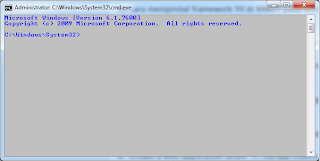


untuk kali ini saya mencoba untuk menginstal framework YII di XAMPP. yang harus dipersiapkan untuk menginstal framework ini yaitu :
- Komputer
- XAMPP
- Framework YII format file .ZIP
- cmd
- instal Instal XAMPP di Windows 7 sampai selesai & di start
- rename file framework tadi menjadi yii kemudian ekstrak ke c:\xampp\htdocs\
- buka cmd yang ada si system 32 sehingga menjadi c:\Windows\system32\
- kemudian ketikan cd c:\xampp\php\
- ketik php.exe C:\xampp\htdocs\yii\framework\yiic webapp C:\xampp\htdocs\belajarweb
- Create a Web application under ‘C:\xampp\htdocs\belajarweb’? [Yes|No] yes
- Selesai dan buka http:\\localhost\belajarweb pada browser.


(klik gambar untuk memperbesar gambar)
setelah selesai maka tampila awal akan tampak seperti ini

selamat mencoba ya sobat
Thursday, March 29, 2012
Cara Instal SQL Server 2005 di Windows 7
akhirnya bisa update juga di blog ini, setelah sekian lama terbengkalai karena rutinitas yang begitu padat. Oke sekarang saya akan mencoba share cara menginstal Sql Server 2005 di Windows 7.
persiapan :


persiapan :
- PC (wajiiibbbb)
- Sql server 2005 (sumber) 2.68 GB
- Net Framework 4
- keberanian (Tentu saja)

klik pada gambar untuk memperbesar
Langkah selanjutnya yaitu tinggal Instal Sql Server 2005 yang tadi sudah di download. klik splash.hta kemudian pilih x86 atau x64 (sebagai contoh x86), setelah dipilih maka akan muncul gambar seperti ini

klik pada gambar untuk memperbesar
kemudian instal pada bagian Run the Sql Narative Client Instalation Wizard terlebih dahulu. ikuti langkah-langkahnya sampai selesai. kemudian baru klik services component, tools, books Online, and samples --> Run Program --> ikuti langkah-langkahnya sampai Finish. pada component to instal centang (cek list) sesuai keinginan tetapi pada Sql Server Database Services, Analisis Services dan Reporting services (Wajib),
setelah selesai kemudian mencoba untuk menjalankannya yaitu dengan klik icon windows --> all program --> Microsoft Sql Server 2005 --> klik kanan pada Sql Server Management Studio run as Administrator -- connect.
Selamat Mencoba
Sunday, July 10, 2011
Sejarah Dan Pengertian Oracle
Sejarah Singkat Oracle
Perusahaan Oracle didirikan pada tahun 1977 oleh tiga orang programmer, Bob Miner, Ed Oates, dan Larry Ellison yang menjabat sebagai CEO (Chief Executive Officer) selama beberapa tahun sampai saat ini. Perusahaan ini berkonsentrasi pada pembuatan database server di mainframe. Kisah sukses Oracle Corp terkait dengan sejarah dan teori database relasional. Teori database relasional diperkenalkan hampir secara simultan oleh Edgar F. Codd (dalam artikelnya yang terkenal Large shared data banks) dan seorang penemu lain yang kurang dikenal, pada tahun 1969. IBM adalah perusahaan pertama yang menerapkan model relasional ini dalam bahasa SQL, dengan produknya DB2. Sayangnya IBM agak ragu akan keampuhan SQL dan model relasional (nantinya akan berpengaruh pada ketertinggalan
IBM di pasar database-server sistem operasi Unix dan Windows ).
IBM di pasar database-server sistem operasi Unix dan Windows ).
Larry melihat perkembangan teori model relasional dan implementasi database relasional dalam DB2. Ia yakin bahwa model relational adalah “way of the future” dan memutuskan untuk mengimplementasikan model relasional di produk Oracle. Sebelumnya produk database Oracle memakai model nonrelasional. Oracle menjadi pesaing kuat bagi IBM dalam pasar database server di mainframe, terutama database bermodel relasional.
Sekitar pertengahan tahun 1980an, Larry mendiversifikasi produk Oracle (versi 6.x) keluar mainframe, yakni ke sistem operasi Unix. Selanjutnya tahun 1996 Oracle Corp mendiversifikasi Oracle (versi 7.x) ke sistem operasi Novell Netware, Windows NT, dan Linux (versi 8.x, tahun 1997). Mulai pertengahan tahun 1990an Oracle Corp mulai membuat juga produk-produk nondatabase-server seperti application server (WebDB, OAS), development tools (Oracle Developer, Oracle Designer), dan application suite (Oracle Apps).
Pengertian Oracle : Oracle adalah relational database management system (RDBMS) untuk mengelola informasi secara terbuka, komprehensif dan terintegrasi. Oracle Server menyediakan solusi yang efisien dan efektif karena kemampuannya dalam hal sebagai berikut:
- Dapat bekerja di lingkungan client/server (pemrosesan tersebar)
- Menangani manajemen space dan basis data yang besar
- Mendukung akses data secara simultan
- Performansi pemrosesan transaksi yang tinggi
- Menjamin ketersediaan yang terkontrol
- Lingkungan yang terreplikasi
Database merupakan salah satu komponen dalam teknologi informasi yang mutlak diperlukan oleh semua organisasi yang ingin mempunyai suatu sistem informasi yang terpadu untuk menunjang kegiatan organisasi demi mencapai tujuannya. Karena pentingnya peran database dalam sistem informasi, tidaklah mengherankan bahwa terdapat banyak pilihan software Database Management System (DBMS) dari berbagai vendor baik yang gratis maupun yang komersial. Beberapa contoh DBMS yang populer adalah MySQL, MS SQL Server, Oracle, IBM DB/2, dan PostgreSQL. Oracle merupakan DBMS yang paling rumit dan paling mahal di dunia, namun banyak orang memiliki kesan yang negatif terhadap Oracle. Keluhan-keluhan yang mereka lontarkan mengenai Oracle antara lain adalah terlalu sulit untuk digunakan, terlalu lambat, terlalu mahal, dan bahkan Oracle dijuluki dengan istilah “ora kelar-kelar” yang berarti “tidak selesai-selesai” dalam bahasa Jawa. Jika dibandingkan dengan MySQL yang bersifat gratis, maka Oracle lebih terlihat tidak kompetitif karena berjalan lebih lambat daripada MySQL meskipun harganya sangat mahal.
Namun yang mereka tidak perhitungkan adalah bahwa Oracle merupakan DBMS yang dirancang khusus untuk organisasi berukuran besar, bukan untuk ukuran kecil dan menengah. Kebutuhan organisasi berukuran besar tidaklah sama dengan organisasi yang kecil atau menengah yang tidak akan berkembang menjadi besar. Organisasi yang berukuran besar membutuhkan fleksibilitas dan skalabilitas agar dapat memenuhi tuntutan akan data dan informasi yang bervolume besar dan terus menerus bertambah besar.
sumber
ODBC (Open Database Connectivity)
Open Database Connectivity (disingkat menjadi ODBC) adalah sebuah standar terbuka untuk konektivitas antar mesin basis data. Standar ini menyediakan API yang dapat digunakan untuk menjalankan dan mengoneksikan sebuah aplikasi dengan sebuah sistem manajemen basis data (SMBD). Para desainer ODBC membuatnya dengan tujuan agar ODBC terbebas dari penggunaan bahasa pemrograman tertentu, sistem manajemen basis data tertentu, dan sistem operasi tertentu.
Spesifikasi ODBC menawarkan API prosedural untuk menggunakan query dengan bahasa SQL untuk mengakses sebuah basis data. Sebuah implementasi ODBC, akan menyediakan satu aplikasi atau lebih, pustaka inti ODBC, dan juga "driver basis data". Pustaka inti ODBC, yang bersifat independen terhadap aplikasi dan juga DBMS, bertindak sebagai interpreter antara aplikasi dan juga driver basis data, sementara driver basis data mengandung detail-detail mengenai SMBD tertentu. Sehingga, dengan cara seperti ini, para programmer dapat menulis aplikasi basis data, tanpa harus memahami sistem manajemen basis data tertentu, mengingat semuanya telah ditangani oleh ODBC. Akan tetapi, para pembuat driver basis data ODBC hanya harus mengetahui bagaimana caranya memasukkan driver basis data ke dalam pustaka inti ODBC. Dengan begitu, ODBC ini dapat disebut sebagai sistem yang modular.
ODBC memiliki beberapa komponen utama, yakni sebagai berikut:
- ODBC API: sekumpulan panggilan fungsi, kode-kode kesalahan dan sintaksis SQL yang mendefinisikan bagaimana data dalam sebuah DBMS diakses.
- Driver basis data ODBC: driver (yang berupa dynamic link library) yang mampu memproses panggilan fungsi ODBC untuk sebuah DBMS tertentu.
- ODBC Driver Manager: yang bertugas untuk memuat driver basis data ODBC yang dibutuhkan oleh aplikasi.
Pengguna sistem operasi Windows dapat mengonfigurasikan ODBC dengan menggunakan utilitas ODBC yang terdapat di dalam Control Panel. Utilitas ini mengizinkan mereka untuk mendefinisikan DSN (Data Source Name) untuk basis data yang hendak diakses dan juga driver yang digunakan untuk mengakses basis data tersebut. Untuk mengonfigurasikan ODBC dengan utilitas ini, mereka dapat mengasosiasikan sebuah DSN dengan sebuah driver ODBC, yang mengizinkan aplikasi untuk dapat berinterakse dengan sebuah basis data yang disimpan baik secara lokal di dalam mesin yang sama maupun di dalam server jaringan.
Pengertian DBMS (Database Management System)
Basis data merupakan kumpulan data yang saling berhubungan satu dengan yang lainnya yang diaorganisasikan sesuai struktur tertentu dan disimpan dengan baik. Untuk mendapatkan informasi yang berguna dari kumpulan data maka diperlukan suatu perangkat lunak (software) untuk memanipulasi data sehingga mendapatkan informasi yang berguna. Database Manajement System (DBMS) merupakan software yang digunakan untuk membangun sebuah sistem basis data yang berbasis komputerisasi. DBMS membantu dalam pemeliharaan dan pengolahan kumpulan data dalam jumlah besar. Sehingga dengan menggunakan DBMS tidak menimbulkan kekacauan dan dapat digunakan oleh pengguna sesuai dengan kebutuhan.
DBMS merupakan perantara bagi pemakai dengan basis data. Untuk merinteraksi dengan DBMS (basis data) menggunakan bahasa basis data yang telah ditentukan oleh perusahaan DBMS. Bahasa basis data biasanya terdiri atas perintah-perintah yang di formulasikan sehingga perintah tersebut akan diproses olah DBMS. Perintah-perintah biasanya ditentukan oleh user. Ada 2 bahasa basis data :
- Data Definition Language (DDL)
DDL digunakan untuk menggambarkan desain basis data secara keseluruhan. DDL digunakan untuk membuat tabel baru, menuat indeks, ataupun mengubah tabel. Hasil kompilasi DDL disimpan di kamus data. - Data Manipulation Language (DML)
DML digunakan untuk melakukan menipulasi dan pengambilan data pada suatu basis data seperti penambahan data baru ke dalam basis data, menghapus data dari suatu basis data dan pengubahan data di suatu basis data.
Dalam pembuatan DBMS diperlukan beberapa komponen fungsional penyusunnya sebagai berikut :
- DML Precompiler
mengkonversi pernyataan-pernyataan DML yang dimasukkan di dalam program aplikasi ke dalam pemanggilan prosedur normal di dalam bahasa induknya. Procompiler harus berinteraksi dengan query processor untuk membuat kode-kode yang diperlukan. - Query Processor
menterjemahkan pernyataan-pernyataan bahasa query ke dalam instruksi-instruksi low-level yang dimengerti oleh database manager. - DDL Compiler
mengkonversi pernyataan DDL ke dalam sekumpulan table yang mengandung metadata atau “data mengenai data” - Database Manager
menyediakan interface antara data low-level yang disimpan didalam basisdata dengan program-program aplikasi dan queries yang dikirimkan ke system.
Salah satu tujuan dari DBMS adalah memberikan tampilan kepada pengguna dalam hal menyampaikan data. Untuk itu dalam DBMS terdapat Level Abstraksi Data. Level ini berguna untuk menyembunyikan detail atau kompleksitasnya basis data seperti bagaimana data disempan dan diolah. Sehingga pengguna hanya melihat tampilan yag dibutuhkan oleh pengguna.
- Level fisik
Level fisik merupakan level yang paling bawah. Pada level ini memperlihatkan bagaimana sesungguhnya data disimpan. - Level Konseptual
Level ini menggambarkan bagaimana sebenarnya basis dta disimpan dan berhubungan dengan data lainnya - Level View
Level abstaraksi ini hanya menunjukkan sebagian dari basis data. Pada umumnya pengguna tidak melibatkan secara langsung sehingga pengguna hanya melihat data sesuai dengan yang dibutuhkan
Wednesday, July 6, 2011
Pengertian dBase
dBASE adalah sebuah sistem manajemen basisdata (DBMS) yang secara luas digunakan pada mikrokomputer yang dikenalkan oleh Ashton-Tate untuk komputer CP/M, dan kemudian untuk platform Apple II, Apple Macintosh dan IBM PC dengan DOS yang menjadi salah satu perangkat lunak yang paling laris selama beberapa tahun pada saat itu. Ketidakmampuan dBASE untuk bertransisi dengan sistem operasi yang lebih baru,sehingga Microsoft Windows pada akhirnya membuat penggunaan dBASE tergantikan oleh produk-produk lainnya yang lebih baru seperti Paradox, Clipper, FoxPro, dan Microsoft Access. kepemilikan dBASE pada akhirnya dijual ke Borland pada tahun 1991 dan pada tahun 1999 Borland menjual hak atas jajaran produk dBASE pada sebuah perusahaan baru dBASE.
Selain pengertian dBASE diatas, pengertian lain tentang dBAse yaitu:
dBASE adalah salah satu program yang dapat berfungsi sebagai paket program database dan dapat berfungsi sebagai bahasa pemograman. Pada dBASE mengenal 5 jenis data, yaitu :
1. Data Karakter (Character)
2. Data Numerik (Numeric)
3. Data Logika (Logic)
4. Data Memo (Memo)
5. Data Tanggal (Date)
dBASE mengenal dua jenis variabel memori, yaitu private dan public. Variabel memori dapat pula mempunyai jenis Karakter, Numerik, Tanggal atau Logika.
Perkembangan dBase:
u dBase II versi 2.4,
u dBase III, III+,
u dBase IV,
u dBase 5.0,
versi DOS dan Windows,
u dBase 5.5, Visual,
u dBase 7.0, Visual.
Jenis-Jenis Operatorpada dBASE:
1. Operator Matematik
Operator matematik yang digunakan pada dBASE memiliki langkah – langkah pengerjaan berikut ini:
Operator Relational digunakan untuk membandingkan ekspresi karakter, Numerik atau tanggal secara logika, dengan catatan ekspresi yang dibandingkan harus dengan jenis yang sama.
Operator Logika menghasilkan suatu logika dari perbandingan dua ekspresi logika :
Operator String adalah upaya penggabungan beberapa string :
Fungsi-fungsi dBASE :
1. Fungsi Integer:
Berfungsi untuk membulatkan suatu bilangan. Sintaks :
INT (Ekspresi Numerik)
Contoh:
.? int(7.9)
7
.X=7.5
7.5
.? int(-2.1)
-2
.? int(X+2)
9
2. Fungsi String :
Berfungsi untuk mengubah numerik menjadi karakter. Sintaks :
STR ( [
] [desimal])
Contoh:
.? str(20.98989)
21
.? str(56.2222)
56
Panjang : Panjang ekspresi numerik termasuk titik desimal
Desimal : Posisi desimal dalam ekspresi
3. Fungsi Substring
Berfungsi untuk mengambil beberapa karakter. Sintaks :
SUBSTR ( [] [number of chr])
Contoh:
.store “NEFRANDO TAURUS” TO NAMA
.? substr(NAMA,8)
DOTAURUS
.? substr(“2342 4536 13425”,6,2)
45
4. Fungsi Val
Berfungsi untuk merubah karakter menjadi Numerik. Sintaks :
VAL (ekspresi karakter)
Contoh:
.? val(“ABCD”)
0
.? val(“12.456”)
12.456
.? val(“123ABC”)
123
5. Fungsi Length
Berfungsi untuk menghitung panjang karakter. Sintaks :
LEN (ekspresi karakter)
Contoh:
.?
len(“ABC”)
3
.? len(“1234567”)
7
6
.? len(“EFG HI”)
6
6. Fungsi Log
Berfungsi untuk menghitung logaritma natural. Sintaks :
LOG (ekspresi karakter)
Contoh:
.? log(10)
2.30
7. Fungsi Round
Berfungsi untuk pembulatan numerik (sampai desimal angka). Sintaks :
ROUND (ekspresi karakter, )
Contoh:
.? round(4.12343,2)
4.23
.? round(4.56678,2)
4.57
8. Fungsi Space
Berfungsi untuk membuat karakter blank sebanyak ekspresi numeric. Sintaks :
SPACE(ekspresi numerik)
Contoh:
.? “Nama”+space(8)+”Saya”
Nama Saya
.Kosong=8
.? “Benny”+space(Kosong)+”Dollo”
Benny Dollo
9. Fungsi SQRT
Berfungsi untuk mencari akar dari suatu ekspresi numeric. Sintaks :
SQRT (ekspresi numerik)
Contoh:
.? sqrt(16)
4
.store 100 to B
.? sqrt(B)
10
10. Fungsi Trim
Berfungsi untuk menghilangkan spasi yang terdapat di ujung karakter. Sintaks :
TRIM(ekspresi karakter)
Contoh:
.? trim(“Ferarri “)
Ferarri
.? trim(” Ferarri ”)
Ferarri
.? trim(“Yamaha “)+”Mio”
Selain pengertian dBASE diatas, pengertian lain tentang dBAse yaitu:
dBASE adalah salah satu program yang dapat berfungsi sebagai paket program database dan dapat berfungsi sebagai bahasa pemograman. Pada dBASE mengenal 5 jenis data, yaitu :
1. Data Karakter (Character)
2. Data Numerik (Numeric)
3. Data Logika (Logic)
4. Data Memo (Memo)
5. Data Tanggal (Date)
dBASE mengenal dua jenis variabel memori, yaitu private dan public. Variabel memori dapat pula mempunyai jenis Karakter, Numerik, Tanggal atau Logika.
Perkembangan dBase:
u dBase II versi 2.4,
u dBase III, III+,
u dBase IV,
u dBase 5.0,
versi DOS dan Windows,
u dBase 5.5, Visual,
u dBase 7.0, Visual.
Jenis-Jenis Operatorpada dBASE:
1. Operator Matematik
Operator matematik yang digunakan pada dBASE memiliki langkah – langkah pengerjaan berikut ini:
- Pangkat ^ atau **
- Perkalian *
- Pembagian /
- Penambahan +
- Pengurangan -
Operator Relational digunakan untuk membandingkan ekspresi karakter, Numerik atau tanggal secara logika, dengan catatan ekspresi yang dibandingkan harus dengan jenis yang sama.
- Lebih Kecil <
- Lebih Kecil Atau Sama Dengan <=
- Lebih Besar >
- Lebih Besar Atau Sama Dengan >=
- Sama Dengan =
- Tidak Sama Dengan <> atau #
- Perbandingan Substring $
Operator Logika menghasilkan suatu logika dari perbandingan dua ekspresi logika :
- Pengelompokan ( )
- Logika DAN .AND.
- Logika ATAU .OR.
- Logika BUKAN/TIDAK .NOT.
Operator String adalah upaya penggabungan beberapa string :
- Penggabungan (+)
- Pemisahan (-)
Fungsi-fungsi dBASE :
1. Fungsi Integer:
Berfungsi untuk membulatkan suatu bilangan. Sintaks :
INT (Ekspresi Numerik)
Contoh:
.? int(7.9)
7
.X=7.5
7.5
.? int(-2.1)
-2
.? int(X+2)
9
2. Fungsi String :
Berfungsi untuk mengubah numerik menjadi karakter. Sintaks :
STR ( [
] [desimal])
Contoh:
.? str(20.98989)
21
.? str(56.2222)
56
Panjang : Panjang ekspresi numerik termasuk titik desimal
Desimal : Posisi desimal dalam ekspresi
3. Fungsi Substring
Berfungsi untuk mengambil beberapa karakter. Sintaks :
SUBSTR ( [] [number of chr])
Contoh:
.store “NEFRANDO TAURUS” TO NAMA
.? substr(NAMA,8)
DOTAURUS
.? substr(“2342 4536 13425”,6,2)
45
4. Fungsi Val
Berfungsi untuk merubah karakter menjadi Numerik. Sintaks :
VAL (ekspresi karakter)
Contoh:
.? val(“ABCD”)
0
.? val(“12.456”)
12.456
.? val(“123ABC”)
123
5. Fungsi Length
Berfungsi untuk menghitung panjang karakter. Sintaks :
LEN (ekspresi karakter)
Contoh:
.?
len(“ABC”)
3
.? len(“1234567”)
7
6
.? len(“EFG HI”)
6
6. Fungsi Log
Berfungsi untuk menghitung logaritma natural. Sintaks :
LOG (ekspresi karakter)
Contoh:
.? log(10)
2.30
7. Fungsi Round
Berfungsi untuk pembulatan numerik (sampai desimal angka). Sintaks :
ROUND (ekspresi karakter, )
Contoh:
.? round(4.12343,2)
4.23
.? round(4.56678,2)
4.57
8. Fungsi Space
Berfungsi untuk membuat karakter blank sebanyak ekspresi numeric. Sintaks :
SPACE(ekspresi numerik)
Contoh:
.? “Nama”+space(8)+”Saya”
Nama Saya
.Kosong=8
.? “Benny”+space(Kosong)+”Dollo”
Benny Dollo
9. Fungsi SQRT
Berfungsi untuk mencari akar dari suatu ekspresi numeric. Sintaks :
SQRT (ekspresi numerik)
Contoh:
.? sqrt(16)
4
.store 100 to B
.? sqrt(B)
10
10. Fungsi Trim
Berfungsi untuk menghilangkan spasi yang terdapat di ujung karakter. Sintaks :
TRIM(ekspresi karakter)
Contoh:
.? trim(“Ferarri “)
Ferarri
.? trim(” Ferarri ”)
Ferarri
.? trim(“Yamaha “)+”Mio”
Cara Mengetahui jenis Processor
Yang dimaksud processor 32-bit atau 64-bit sebenarnya mengacu pada arsitektur processor yang digunakan untuk melakukan pengolahan data. Pada pemilihan jenis sistem operasi, prosessor juga memiliki pengaruh. Maksudnya, jika anda menggunakan prosessor 32-bit sebaiknya anda juga menggunakan sistem operasi 32-bit. Dengan begitu maka processor anda akan bekerja secara maksimal. Begitu juga dengan prosessor 64-bit.
Lantas gimana cara mengetahui jenis prosessor kita ?
Inilah caranya:
1) Menggunakan Komputer Properties
Klik Start –> Klik kanan pada Computer -> Klik Properties. Klik pada Windows Experience Index.
Klik pada View and Print detailed performance and system information
Jika processor anda kompatibel dengan processor x64 (64-bit), maka pada bagian 64-bit capable akan bertuliskan Yes.
2) Menggunakan Regedit
Klik Start –> pilih Run –> ketikkan regedit (Windows XP)
Cari Key :
HKEY_LOCAL_MACHINE\HARDWARE\DESCRIPTION\System\Cen tralProcessor
Pada layar sebelah kanan akan terlihat String “ProcessorNameString” yang menampilkan nama processor anda, dan pada String “Identifier” akan menampilkan tipe processor. Jika menampilkan pesan seperti dibawah ini :
x86 Family 6 Model 15 Stepping 13 (berjenis x86)
Intel64 family 6 Model 15 Stepping 10 (berjenis x64 atau kompatibe l dengan x64)
3) Menggunakan MSINFO32
Klik Start –> pilih Run –> ketikkan msinfo32 (Windows XP)
Bisa dilihat pada item System Type menampilkan x64-based PC jika kompatibel dengan x64, dan X86-based PC jika hanya mendukung tipe x86 (32-bit)
4) Menggunakan CPUZ
CPUZ merupakan utility yang digunakan untuk menampilkan semua informasi tentang CPU (Processor), Cache, Mainboard, Memory, dll yang digunakan pada sebuah PC atau Laptop. Untuk bisa menggunakannya silahkan Download CPUZ.
Informasi akan ditampilkan pada bagian Instructions pada CPU tab, jika menampilkan EM64T (Intel Processor) atau AMD64 (AMD Processor). Jadi jika menampilkan kedua status tersebut, berarti anda dapat menginstalkan Windows versi 64-bit.
Lantas gimana cara mengetahui jenis prosessor kita ?
Inilah caranya:
1) Menggunakan Komputer Properties
Klik Start –> Klik kanan pada Computer -> Klik Properties. Klik pada Windows Experience Index.
Klik pada View and Print detailed performance and system information
Jika processor anda kompatibel dengan processor x64 (64-bit), maka pada bagian 64-bit capable akan bertuliskan Yes.
Klik Start –> pilih Run –> ketikkan regedit (Windows XP)
Cari Key :
HKEY_LOCAL_MACHINE\HARDWARE\DESCRIPTION\System\Cen tralProcessor
Pada layar sebelah kanan akan terlihat String “ProcessorNameString” yang menampilkan nama processor anda, dan pada String “Identifier” akan menampilkan tipe processor. Jika menampilkan pesan seperti dibawah ini :
x86 Family 6 Model 15 Stepping 13 (berjenis x86)
Intel64 family 6 Model 15 Stepping 10 (berjenis x64 atau kompatibe l dengan x64)
Klik Start –> pilih Run –> ketikkan msinfo32 (Windows XP)
4) Menggunakan CPUZ
CPUZ merupakan utility yang digunakan untuk menampilkan semua informasi tentang CPU (Processor), Cache, Mainboard, Memory, dll yang digunakan pada sebuah PC atau Laptop. Untuk bisa menggunakannya silahkan Download CPUZ.
Informasi akan ditampilkan pada bagian Instructions pada CPU tab, jika menampilkan EM64T (Intel Processor) atau AMD64 (AMD Processor). Jadi jika menampilkan kedua status tersebut, berarti anda dapat menginstalkan Windows versi 64-bit.
Pengertian Dan Jenis-Jenis Processor
Processor sering disebut sebagai otak dan pusat pengendali computer yang didukung oleh kompunen lainnya. Processor adalah sebuah IC yang mengontrol keseluruhan jalannya sebuah sistem komputer dan digunakan sebagai pusat atau otak dari komputer yang berfungsi untuk melakukan perhitungan dan menjalankan tugas. Processor terletak pada socket yang telah disediakan oleh motherboard, dan dapat diganti dengan processor yang lain asalkan sesuai dengan socket yang ada pada motherboard. Salah satu yang sangat besar pengaruhnya terhadap kecepatan komputer tergantung dari jenis dan kapasitas processor.
Prosesor adalah chip yang sering disebut “Microprosessor” yang sekarang ukurannya sudah mencapai Gigahertz (GHz). Ukuran tersebut adalah hitungan kecepatan prosesor dalam mengolah data atau informasi. Merk prosesor yang banyak beredar dipasatan adalah AMD, Apple, Cyrix VIA, IBM, IDT, dan Intel. Bagian dari Prosesor Bagian terpenting dari prosesor terbagi 3 yaitu :
Prosesor adalah chip yang sering disebut “Microprosessor” yang sekarang ukurannya sudah mencapai Gigahertz (GHz). Ukuran tersebut adalah hitungan kecepatan prosesor dalam mengolah data atau informasi. Merk prosesor yang banyak beredar dipasatan adalah AMD, Apple, Cyrix VIA, IBM, IDT, dan Intel. Bagian dari Prosesor Bagian terpenting dari prosesor terbagi 3 yaitu :
- Aritcmatics Logical Unit (ALU)
- Control Unit (CU)
- Memory Unit (MU)
- 1971 : 4004 Microprocessor
- 1972 : 8008 Microprocessor
- 1974 : 8080 Microprocessor
- 1978 : 8086-8088 Microprocessor
- 1982 : 286 Microprocessor
- 1985 : Intel386™ Microprocessor
- 1989 : Intel486™ DX CPU Microprocessor
- 1993 : Intel® Pentium® Processor
- 1995 : Intel® Pentium® Pro Processor
- 1997 : Intel® Pentium® II Processor
- 1998 : Intel® Pentium II Xeon® Processor
- 1999 : Intel® Celeron® Processor
- 1999 : Intel® Pentium® III Processor
- 1999 : Intel® Pentium® III Xeon® Processor
- 2000 : Intel® Pentium® 4 Processor
- 2001 : Intel® Xeon® Processor
- 2001 : Intel® Itanium® Processor
- 2002 : Intel® Itanium® 2 Processor
- 2003 : Intel® Pentium® M Processor
- 2004 : Intel Pentium M 735/745/755 processors
- 2004 : Intel E7520/E7320 Chipsets
- 2005 : Intel Pentium 4 Extreme Edition 3.73GHz
- 2005 : Intel Pentium D 820/830/840
- 2006 : Intel Core 2 Quad Q6600
- 2006 : Intel Quad-core Xeon X3210/X3220
Sunday, July 3, 2011
System Restore Pada Windows 7
Untuk menggunakan System Restore, langkah-langkahnya sebagai berikut:
Tunggu beberapa saat, Windows sedang mencari-cari restore point, bisa sambil berdo’a agar nyarinya ga jauh-jauh dan keluar masuk kolong tempat tidur
Jika ada restore point yang masih tersimpan Windows, maka akan ditampilkan. Tetapi tidak ada data restore point sama sekali, artinya semua data restore point yang pernah dibuat, baik yang otomatis ataupun manual sudah dihapus oleh Windows.

PERHATIAN: Semua restore point yang disimpan terhitung dalam hari/tanggal yang sama. Jika pada hari/tanggal selanjutnya membuat restore point seperti di atas, maka setelah restart, semua restore point pada hari/tanggal sebelumnya akan dihapus semua. Jadi pada gambar di atas hanya tinggal tanggal 20 Maret, yang bawah dihapus semua. Maka sebelum membuat restore point baru dalam hari/tanggal berbeda sebaiknya dipertimbangkan dulu.
- Untuk membuka jendela (window) System Restore pada Win7 caranya klik kanan Computer (MyComputer) pilih Properties Muncul window System. Cari pada sisi kiri bagian atas System protection. Pada jendela atau window System Properties, silahkan select Local Disk ( C: ) (System), klik System Restore… (Nomor 3) atau bisa di akses di START MENU > Accessories > system tools > system restore > next

- Windows sudah memberikan rekomendasi restore point yang terakhir, lihat tanggal dibuat dan keterangannya pada Description. Kita bisa menentukan dan memilihnya jika sesuai. Jika bukan atau tidak ingin yang direkomendasikan Windows tersebut, pilih Choose a different restore point, kemudian klik Next >
- Akan ditampilkan daftar restore point yang sudah terekam, baik yang otomatis dibuat oleh Windows ketika install program atau cek point Windows secara berkala. Juga terdapat beberapa restore point yang dibuat secara manual (tergantung alokasi maksimal).
- Selanjutnya silahkan pilih restore point yang di inginkan. Klik Next, terakhir finish.
- Komputer akan restart untuk mengembalikan settingan seperti saat restore point dibuat. Restore point yang sudah terpakai tidak akan tampil lagi, artinya hanya sekali pemakaian.

Tunggu beberapa saat, Windows sedang mencari-cari restore point, bisa sambil berdo’a agar nyarinya ga jauh-jauh dan keluar masuk kolong tempat tidur
Jika ada restore point yang masih tersimpan Windows, maka akan ditampilkan. Tetapi tidak ada data restore point sama sekali, artinya semua data restore point yang pernah dibuat, baik yang otomatis ataupun manual sudah dihapus oleh Windows.

PERHATIAN: Semua restore point yang disimpan terhitung dalam hari/tanggal yang sama. Jika pada hari/tanggal selanjutnya membuat restore point seperti di atas, maka setelah restart, semua restore point pada hari/tanggal sebelumnya akan dihapus semua. Jadi pada gambar di atas hanya tinggal tanggal 20 Maret, yang bawah dihapus semua. Maka sebelum membuat restore point baru dalam hari/tanggal berbeda sebaiknya dipertimbangkan dulu.
Penyebab Kerusakan Komputer Dan Cara Mengatasinya
Berikut Merupakan Rangkuman Masalah dan kendala Yang sering Pengguna Komputer Hadapi dan Bagaimana Cara Pencegahannya :
1. Komputer Tidak Mau Hidup
Cara Mengatasinya :
- Cek koneksi kabel (dari power outletnya ke tombol power pada PC)
- Cek apakah stabilizer berfungsi atau tdak (jika memakai stabilizer)
- Cek kabel power pada CPU
- Jika masih juga tidak mau hidup permasalahanya mungkin terletak pada power supply atau MB
2. Komputer Mau Hidup Tetapi Tidak Mau Booting
Cara Mengatasinya :
Kenali Terlebih dahulu Bunyi Beep :
Beep 1 kali saja Tanda bahwa kondisi komputer baik
Beep 1 kali, panjang Terdapat problem di memory (RAM)
Beep 1 kali panjang dan 3 kali pendek Kerusakan di VGA card
Beep 1 kali panjang dan 2 kali pendek Kerusakan di DRAM parity
Beep terus menerus Kerusakan dimodul memory atau memory video
- Cek dengan menggunakan software dianosa seperti sisoft sandra, PC mark04, PC mark05 dll
3. Komputer Mau Booting Tetapi Selalu “Safe Mode “ (untuk masuk ke safe mode tekan F8)
Cara Mengatasinya :
- restart kembali komputer anda
- jika masih trouble intall ulang windows anda
- jika masih safe mode juga, berarti HD anda bermasalah
cek dengan : scan disk
4. Komputer Sering Hang
Cara Mengatasinya
- Disebabkan software mengalami crash
- tekan ctrl + alt + del >> klik End task pada program yang “Not Responding”
- tekan tombol restart pada CPU
- Disebabkan hardware mengalami konflik (adanya penambahan hardware baru)
- konflik antar hardware sering terjadi pada sistem operasi windows
- install ulang windows anda, tetapi yang perlu diingat sebelum reinstall windows anda, lepaskan dulu hardware baru anda
- alankan fasilitas “add new“ hardware yang terdapat pada control panel.
5. Keyboard dan Mouse Tidak Dikenali Oleh Komputer
Cara Mengatasinya
- cek apakah keyboard anda sudah terpasang dengan benar
- jika sudah tapi masih juga keyboard tidak terdeteksi maka kemungkinan keyboard anda bermasalah.
- coba ganti keyboard anda, jika sudah diganti tapi juga masih bermasalah maka kemungkinan besar yang rusak adalah di bagian port keyboard di MB anda.
- Jika memang Sudah di Ganti Keyboard Baru tapi tetap tidak terdeteksi Juga Coba Ganti dengan Keyboard USB dan apabila tidak terdeteksi Juga berarti ada yang salah Pada sitem Windows Sobat
6. Pointer Mouse Selalu Meloncat-Loncat
Cara Mengatasinya
- mouse kotor segera di Bersihkan (khususnya pada bola mouse)
7. Komputer Sering Crash
Cara Mengatasinya :
- cek semua posisi kabel, hardware, dan juga tegangan pada casing, cek suhu pada CPU dan jua cek ram, processor dan juga vga.
8. Bila Produsen MetherBoard(MB) Tidak Diketahui
Cara Mengatasinya :
- buka casing, dan cek CPU anda biasanya sebuah MB memiliki label produsen yang sekaligus berisi spesifikasi tipe Mbnya.
- Lihat pada manual book
- Cari data Mb lewat internet, cocokan ID yang tercetak pada sticker board denan daftar yang terdapat pada situs www.fcc.gov/oet/fccid, dan cari daftar nomor ID yang dikeluarkan oleh lembaga perijinan untuk perangkat elektonik di Amerika
- Gunakan software analisa, seperti sandra99 dll.
9. Lupa Password BIOS
Cara Mengatasinya :
- Cabut batterey cmos pada cpu
- Atau dengan cara emncoba menebak bberapa password default untuk beberapa produsen bios misalkan AMI dan AWARD (contoh : A.M.I, AMI, AMI_SW, ALLY, 589589 dll)
10. Jam dan setting tanggal BIOS Selalu Berubah-Rubah
Cara Mengatasinya :
- batteray cmos sudah tidak berfungsi (mati), ganti dengan batteray yang baru
11. Menambah Perangkat Hardware Baru, Tp Tidak Terdeteksi Oleh BIOS
Cara Mengatasinya :
- Kemungkinan besar bios anda sudah kuno sehingga tidak dapat mendeteksi hardware yang baru, maka segera update bios anda (bisa download melalui internet, mis : www.windrivers.com)
12. Melacak Kerusakan Card Pada MB
Cara Mengatasinya :
- cobalah denganmencabut dan menancapkan beberapa card pada MB anda
- jika booting berhasil maka card anda tidak bermasalah begitu jua sebaliknya
13. Pasang Processor Baru Tp Tidak Terdeteksi
Cara Mengatasinya :
- cek apakah anda sudah memasang processor denan benar
- cek apakah posisi jumper pada processor sudah benar (tentang jumper pada processor bisa anda priksa pada manual booknya)
14. Crash Setelah Memasang RAM Baru
Cara Mengatasinya :
- kemungkinan ram yang anda pasang tidak kompatibel dengan komputer anda (cabut ram tersebut)
15. Menambah RAM Tapi Tidak Terdeteksi
Cara Mengatasinya :
- Lakukan pengecekan seperti ketika kasus sebelumnya
- Pastikan slot yan dipakai sesuai, misalnya : SD RAM memiliki slot yang hampir sama dengan RD RAM tetapi RD RAM, tidak bisa terdeteksi meskipun bisa dipasang pada slot jenis SD RAM.
16. Setelah Menambah RAM Proses Komputer Manjadi Semakin Lambat
Cara Mengatasinya :
- perhatikan batas kapasitas ram anda, misalnya ram jenis EDO batas maksimalnya adalah 64 MB, maka ketika dipaksakan untuk ditambah maka komputer anda menjadi semakin lambat
17. Virtual Ram
Cara Mengatasinya :
- klik kanan icon My computer, pilih propertis, kemudian pilih tab performance dan klik VIRTUAL MEMORY
- pilih item let me specify my own virtual memory setting (pilih HD yang akan digunakan sebagai virtual memory)
- klok OK
18. Monitor Tidak Mau Nyala
Cara Mengatasinya :
- pastikan semua kabel power maupun konektor yang berhubungan dengan monitor ok
- pastikan juga pin yang ada pada port VGA masuk dengan sempuran tidak ada yang bengkok apalagi tidak masuk semua/salah satu pin ke port VGA
- pastikan juga VGA card anda ok
19. Monitor Menjadi Gelap Saat Loading Windows
Cara Mengatasinya :
- kemungkinan disebabkan karena setup driver untuk monitor tidak tepat(setting frekuensinya terlalu tinggi)
- masuk dulu ke dalam kondisi safe mode (tekan F8)
- install ulang driver VGAnya
20. Tampilan Tiba-Tiba Rusak Dan Komputer Manjadi Hang
Cara Mengatasinya :
- dikarenakan suhu (pada VA card) sangat panas
21. Ukuran Tampilan monitor Tidak Sesuai Keinginan
Cara Mengatasinya :
- masuk ke display propertis (klik kana semabrang tempat pilih propertis)
- Tekan tab setting dan dan atur ukuran tampilan sesuai dengan keinginan (pada screean area)
22. Monitor Seperti Berkedip Saat Digunakan
Cara Mengatasinya :
- masuk ke display propertis (klik kana semabrang tempat pilih propertis)
- Tekan tab setting dan klik advance, kemudian klik adapter, pada bagian ini ditampilkan refresh raet yang dininkan
23. Sound Card Baru Tidak Terdeteksi
Cara Mengatasinya :
- Crash dengan saounda card yang lama
- cek pada manual booknya, apakah soundcard on boardnya perlu dimatikan atau tidak jika hendak menginstall ulang soundcard yan baru (biasanya bisa dimatikan lewat jumper atau bios)
Menampilkan Partisi HardDisk Yang Hilang
Partisi hardisk hilang :
1. Klik start trus ketik diskmgmt.msc di search bar (atau jalankan command)
2. Pada tampilan Disk Management interface terlihat semua hard drives yang terhubung beserta partisinya .

3. Sekarang pilih drive yang gak ada hurufnya.

4. Klik kanan & Pilih “Change Drive Letter and Paths”
5. Klik tombol Add dan pilih hurup partisinya .

6. Klik ok pada assign selected drive letter trus check my komputer untuk melihat drive atau partisinya dah muncul apa belum
sumber : kaskus
1. Klik start trus ketik diskmgmt.msc di search bar (atau jalankan command)
2. Pada tampilan Disk Management interface terlihat semua hard drives yang terhubung beserta partisinya .

3. Sekarang pilih drive yang gak ada hurufnya.
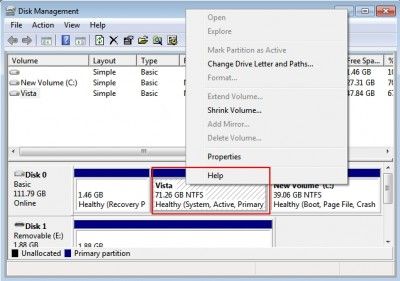
4. Klik kanan & Pilih “Change Drive Letter and Paths”
5. Klik tombol Add dan pilih hurup partisinya .

6. Klik ok pada assign selected drive letter trus check my komputer untuk melihat drive atau partisinya dah muncul apa belum
sumber : kaskus
Mengatasi Blue Screen (BSoD)
Blue Screen of Death atau Blue screen saja yang berarti Layar Biru yang mematikan (kaya virus aja yaa…). Ya memang begitu kenyataannya, Mencari kesalahan ataupun kerusakan dengan error BSoD ini cukup menyusahkan, meskipun kita sudah dapat melacak kira-kira kesalahan/kerusakan yang menimbulkan BSoD ini lebih didominasi adanya kerusakan Hardware ataupun crash driver lama dan baru.
Nah untuk lebih jelasnya tentang BSoD dan cara mengatasinya berikut klasifikasi dan penyelesaiannya:
1. IRQL_NOT_LESS_OR_EQUAL (0X0000000A)
Error ini yang paling sering muncul pada saat terjadi Blue Screen.
Pesan kesalahan ini biasanya disebabkan kerena ada ketidakcocokan driver yang terinstall di komputer.
Penyebabnya:
- Driver yang bentrok atau tidak cocok
- Permasalahan pada Video Card, hal ini mencakup video card yang di
overclock melebihi batas atau Anda baru berganti Video card dan Anda
belum menguninstall driver Video card lama dari chipset berbeda
- Permasalahan pada Audio Card, meliputi kesalahan konfigurasi atau bug dalam driver sound card
2. NTFS_FILE_SYSTEM atau FAT_FILE_SYSTEM (0X00000024) atau (0X00000023)
Pesan error ini setidaknya sudah sedikit memberikan gambaran di mana
kerusakan berada, yaitu ada di partisi atau filesystemnya tetapi bukan
di harddisknya.
Kita bisa melakukan pengecekan dengan memeriksa kabel SATA atau PATA atau bisa mengecek partisi dengan tool chkdsk.
3. UNEXPECTED_KERNEL_MODE_TRAP (0X0000007F)
Bila Anda mendapatkan pesan error seperti ini, dapat disebabkan karena:
- Overclock Hardware yang berlebihan
- Komponen komputer yang terlalu panas
- BIOS yang korup
- Memory dan CPU yang cacat
4. DATA_BUS_ERROR
Pesan error ini disebabkan karena adanya kemungkinan bahwa memory atau slot memory di motherboard rusak.
5. PAGE_FAULT_IN_NONPAGED_AREA
Pesan error ini disebabkan karena adanya kerusakan hardware, termasuk
memory utama, memory video card, atau memory di processor (L2 Cache)
6. INACCESSIBLE_BOOT_DEVICE
Pesan error ini disebabkan karena adanya kesalahan dalam konfigurasi
jumper harddisk yang salah, virus boot sector, driver IDE controller
yang salah, atau kesalahan driver chipset.
7. VIDEO_DRIVER_INIT_FAILURE
Pesan error ini disebabkan karena adanya Kesalahan terjadi pada
instalasi driver video card yang kurang sempurna, restart pada saat
instalasi atau juga dapat terjadi karena kesalahan dalam instalasi
driver.
8. BAD_POOL_CALLER
Pesan error ini disebabkan karena adanya Kesalahan ini dapat terjadi
karena kesalahan atau driver yang tidak kompatibel. Sering terjadi saat
melakukan instalasi XP dari upgrade, atau bukan dari instalasi baru.
9. PEN_LIST_CORRUPT
Pesan error ini disebabkan karena adanya kerusakan RAM
10. MACHINE_CHECK_EXCEPTION
Pesan error ini disebabkan oleh cacatnya CPU, atau yang di overclock
secara agresif, serta power supply yang kekurangan daya atau rusak.
Subscribe to:
Posts (Atom)